
Si te preguntas cómo ver la temperatura de mi PC, HWMonitor permite consultar la temperatura del procesador, la tarjeta gráfica y las unidades de almacenamiento que tengan sensores compatibles. Sus lecturas te ayudan a observar cómo cambian las temperaturas mientras trabajas, juegas o utilizas programas exigentes.
En esta guía de NickCel Reparaciones aprenderás a utilizar HWMonitor y a distinguir entre la temperatura actual, la mínima y la máxima registrada. Veremos ejemplos con capturas del programa para identificar cada componente y entender qué datos conviene revisar.
También explicaremos cómo valorar esas temperaturas según el modelo del componente y la actividad del equipo, y qué revisar cuando aparecen calentamiento excesivo, pérdida de rendimiento o apagados inesperados.
Table of Contents
Cómo ver la temperatura de mi PC: descargar y abrir HWMonitor
Para empezar, descarga HWMonitor desde la página oficial de CPUID. Este programa para Windows permite consultar los sensores de temperatura del equipo. Para seguir esta guía puedes utilizar la versión gratuita.
En la página encontrarás dos opciones de descarga:
- SETUP · ENGLISH: instala HWMonitor en el computador mediante un asistente.
- ZIP · ENGLISH: permite utilizarlo sin instalación. Descarga el archivo, extrae su contenido y abre el ejecutable compatible con tu sistema.
Una vez abierto, HWMonitor mostrará los componentes detectados y sus sensores. Localiza el nombre de tu procesador, tarjeta gráfica o unidad de almacenamiento y despliega su apartado Temperatures para consultar las temperaturas en grados Celsius (°C).
Los componentes y sensores disponibles pueden variar según el equipo. Por eso, es normal que tu pantalla no muestre exactamente los mismos nombres que las capturas de esta guía.
Cómo consultar la temperatura del procesador en HWMonitor
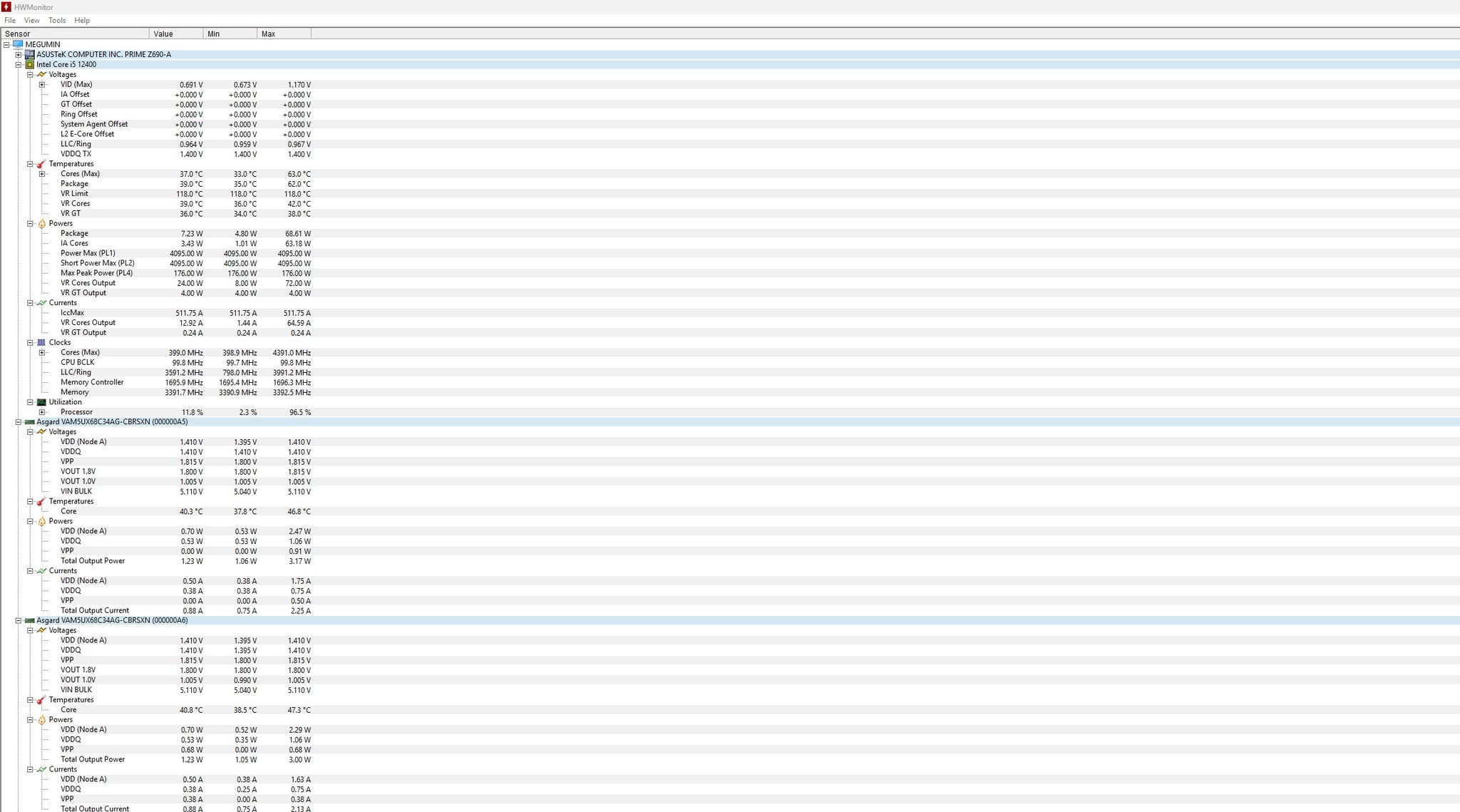
Busca el nombre de tu procesador en la lista de HWMonitor y despliega el apartado Temperatures. En nuestra captura aparece un Intel Core i5-12400; en tu computador verás el modelo que tengas instalado.
Para interpretar la temperatura del procesador, identifica estas lecturas:
- Package: muestra la temperatura del paquete del procesador.
- Cores (Max): indica la temperatura del núcleo más caliente en cada lectura. La palabra «Max» de este nombre no significa que estés mirando el máximo histórico de la sesión.
Después, fíjate en la columna que estás consultando:
- Value: temperatura actual.
- Min: temperatura mínima registrada durante el seguimiento.
- Max: temperatura máxima registrada durante el seguimiento.
Por ejemplo, en la captura, Package marca 39 °C en Value y 62 °C en Max. Esto significa que, al tomar la imagen, esa lectura era de 39 °C y había alcanzado un máximo de 62 °C durante el seguimiento.
La fila Cores (Max) muestra 37 °C como lectura actual y 63 °C como máximo registrado. Son datos de sensores distintos, por lo que no tienen que coincidir con Package.
Estas cifras sirven para aprender a leer el programa; no representan una temperatura ideal para todos los computadores. Para valorar tu equipo, también debes considerar el modelo del procesador y qué estaba haciendo cuando se registraron las temperaturas.
Cómo ver la temperatura de la tarjeta gráfica y los discos
Además de la temperatura del procesador, HWMonitor muestra las lecturas de la tarjeta gráfica y de las unidades de almacenamiento compatibles. Para encontrarlas, busca el nombre de cada componente y despliega su apartado Temperatures.
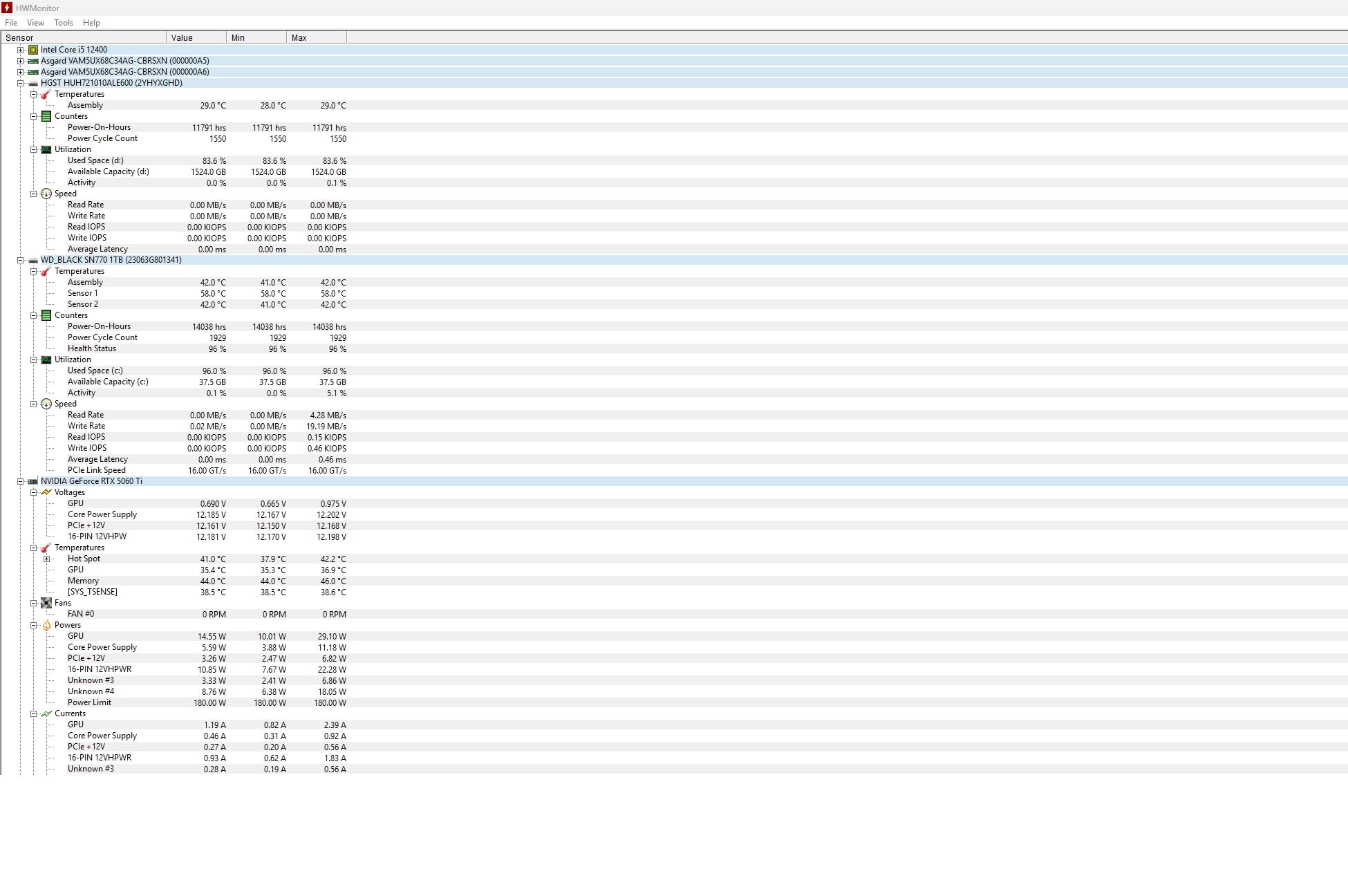
En nuestra captura aparece una NVIDIA GeForce RTX 5060 Ti con tres lecturas diferentes:
- GPU: temperatura que reporta el sensor principal de la GPU.
- Hot Spot: temperatura del punto más caliente detectado en el chip.
- Memory: temperatura de la memoria gráfica, cuando el equipo permite consultar ese sensor.
Al tomar la captura, estas lecturas eran aproximadamente 35 °C, 41 °C y 44 °C, respectivamente. Corresponden a diferentes partes de la tarjeta, por lo que no tienen que coincidir.
Para consultar la temperatura del SSD o del disco duro, busca su modelo en la lista. Algunas unidades muestran una sola temperatura y otras presentan varios sensores.
Por ejemplo, el WD_BLACK SN770 de 1 TB de la captura muestra 42 °C en Assembly y 58 °C en Sensor 1. Cuando un sensor aparece únicamente numerado, no conviene atribuirlo a una pieza concreta sin consultar la información del fabricante.
Recuerda revisar la columna Value para conocer la lectura actual y Max para identificar el valor más alto registrado durante el seguimiento. Los límites de funcionamiento dependen del componente y del modelo: una misma temperatura no se interpreta igual en un procesador, una tarjeta gráfica o un disco.
Interpreta tus resultados
¿Cómo saber si la temperatura de mi PC es demasiado alta?
Una cifra aislada no cuenta toda la historia. Para interpretar las lecturas de HWMonitor, revisa el modelo del componente, la tarea que estaba realizando y el comportamiento del equipo.
Consulta el límite de tu modelo
La temperatura del procesador debe valorarse según las especificaciones de su modelo. Lo mismo ocurre con la tarjeta gráfica y las unidades de almacenamiento.
Consulta la documentación del fabricante. El límite máximo de funcionamiento no es una temperatura recomendada que el equipo tenga que alcanzar.
Ten en cuenta la tarea
Leer una página, jugar y exportar un video generan cargas diferentes. La temperatura puede subir cuando aumenta el trabajo del componente.
Revisa Value para conocer la lectura actual. Max conserva el valor más alto registrado; no significa que el componente siga a esa temperatura.
Observa cómo responde el equipo
Conviene revisar el computador si el calentamiento coincide con apagados inesperados, pérdida persistente de rendimiento o temperaturas superiores a las habituales realizando tareas similares.
Estos síntomas necesitan diagnóstico: una captura no demuestra por sí sola que debas cambiar la pasta térmica o sustituir una pieza.
Ejemplo de nuestra captura · Intel Core i5-12400
La lectura actual y el máximo son datos distintos
En la fila Package, el procesador marcaba 39 °C al tomar la captura y había alcanzado 62 °C durante el seguimiento. Estos valores ilustran cómo leer el programa.
Para comparar tus resultados: anota el programa que utilizabas, el sensor consultado y sus valores actuales y máximos. Repite la observación en condiciones similares para identificar cambios.
Consulta del fabricante: cómo encontrar la temperatura máxima de un procesador Intel .
De la lectura a la revisión
¿Qué hacer si mi PC se calienta demasiado?
Después de consultar las temperaturas con HWMonitor, empieza por revisar las condiciones de uso y la ventilación. Estos pasos ayudan a reunir información antes de decidir qué mantenimiento necesita el equipo.
-
Deja libres las entradas y salidas de aire
Utiliza el portátil sobre una superficie firme y evita cubrir sus rejillas con mantas o cojines. En un computador de escritorio, comprueba que los orificios de ventilación tengan espacio libre y no estén bloqueados.
-
Identifica cuándo aumenta la temperatura
Anota si ocurre al jugar, trabajar con video o realizar tareas ligeras. Cierra las aplicaciones exigentes que no necesites y observa cómo cambia la lectura Value. Si el equipo se apaga repetidamente, interrumpe las pruebas y solicita una revisión.
-
Revisa si hay obstrucciones o cambios recientes
Comprueba visualmente si las rejillas acumulan polvo. Ten en cuenta si el problema comenzó después de mover el equipo, cambiar un componente o modificar su configuración. Antes de realizar una limpieza interna, apaga y desconecta el computador y sigue las instrucciones de su fabricante.
-
Solicita un diagnóstico si el problema continúa
La revisión puede incluir ventiladores, disipador, contacto térmico y configuración del equipo. El uso de pasta térmica, thermal pads o metal líquido depende del diseño del sistema y de sus requisitos; no son materiales intercambiables para cualquier equipo.
¿Tu computador necesita una revisión en Medellín?
En NickCel Reparaciones revisamos computadores y portátiles en el Centro Comercial Monterrey, local 220 interior, piso 2. Ten a mano el modelo del equipo, una captura de HWMonitor y la descripción de la falla para tu consulta.
Lectura de apoyo: indicios y resolución de problemas de sobrecalentamiento de Intel .